
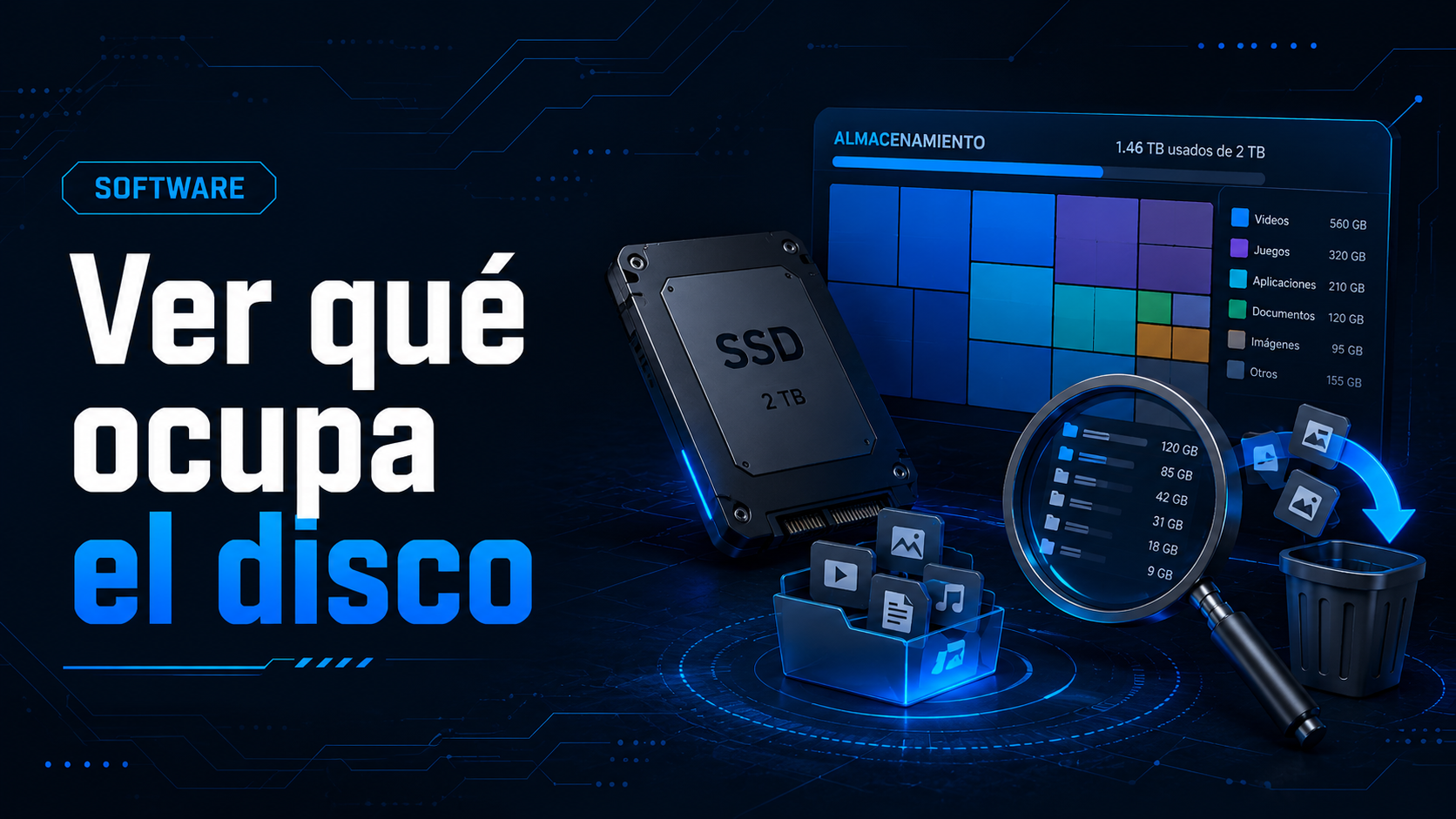
Quedarse sin espacio en el disco duro es uno de esos problemas que pueden aparecer en el peor momento. Windows empieza a ir lento, las actualizaciones fallan, algunos programas no abren bien y a veces ni siquiera tienes margen para instalar una herramienta grande que te ayude a limpiar.
Para estos casos, los programas que muestran visualmente qué carpetas y archivos ocupan más espacio son muy útiles. En vez de ir revisando carpeta por carpeta, puedes ver rápidamente dónde se está consumiendo el almacenamiento y decidir qué borrar, mover o revisar.
Dos herramientas especialmente útiles son SpaceSniffer y TreeSize Free. SpaceSniffer destaca por ser muy ligero y portable, algo ideal cuando el disco está casi al límite. TreeSize, por su parte, es una opción muy conocida y cómoda para revisar carpetas, tamaños y distribución del espacio de forma más clásica.
Consejo importante: este tipo de herramientas pueden ayudarte a localizar archivos grandes, pero no conviene borrar cosas sin saber qué son. Evita eliminar carpetas del sistema, archivos de programas o datos importantes. Si no estás seguro, es mejor investigar antes o mover el archivo a otra unidad en vez de borrarlo directamente.
Para qué sirven los analizadores de espacio en disco
Un analizador de espacio en disco revisa una unidad o carpeta y muestra qué archivos ocupan más. Algunos lo hacen con listas ordenadas por tamaño, otros con gráficos visuales tipo mapa de bloques y otros combinan varias vistas.
- Encontrar carpetas enormes que no sabías que estaban ahí.
- Detectar instaladores, copias antiguas o archivos duplicados.
- Revisar qué juegos ocupan más espacio.
- Localizar carpetas temporales demasiado grandes.
- Ver si una carpeta de descargas, vídeos o cachés está creciendo demasiado.
- Decidir qué mover a otro disco o qué eliminar con seguridad.
La ventaja es que te dan una vista rápida del problema. Muchas veces no necesitas una limpieza automática agresiva, sino saber exactamente dónde está el espacio perdido.
SpaceSniffer: ligero, visual y muy útil en emergencias
SpaceSniffer es una herramienta muy apreciada porque ocupa poco, es visual y permite entender el disco de un vistazo. Su vista por bloques muestra archivos y carpetas como rectángulos: cuanto más grande es el bloque, más espacio ocupa.
Una de sus mayores ventajas es que puede ser muy útil cuando el disco está prácticamente lleno. En entornos donde apenas quedan unos pocos megas libres, una herramienta ligera puede marcar la diferencia: haces un poco de espacio, la ejecutas y localizas rápidamente qué está llenando la unidad.
- Muy ligera.
- Vista visual por bloques.
- Útil para localizar carpetas grandes rápidamente.
- Buena para situaciones de emergencia con poco espacio libre.
- No necesita un aprendizaje complicado.
- Ideal si quieres una herramienta rápida para revisar el disco sin instalar una suite pesada.
Cuándo la recomendamos: si necesitas encontrar espacio rápido, si trabajas con equipos que llegan al 0% de almacenamiento libre o si quieres una herramienta sencilla para revisar discos sin complicarte.
TreeSize Free: clásico, claro y muy cómodo para uso profesional
TreeSize Free es otra herramienta muy conocida para analizar el espacio en disco. Su enfoque es más parecido a un explorador de carpetas: muestra tamaños, subcarpetas y porcentajes de uso, lo que resulta cómodo si prefieres navegar por la estructura del disco de forma ordenada.
Es una buena opción para uso profesional porque permite revisar carpetas con claridad, ordenar por tamaño y detectar rápidamente qué rutas están creciendo demasiado. Para técnicos, administradores o usuarios que revisan muchos equipos, puede ser una herramienta muy práctica.
- Interfaz clara basada en carpetas.
- Muy útil para revisar rutas concretas.
- Permite ordenar y analizar por tamaño.
- Buena opción para usuarios técnicos.
- Más familiar para quien prefiere una vista tipo explorador.
- Existe versión gratuita y versiones de pago con más funciones.
Cuándo la recomendamos: si quieres revisar carpetas de forma más estructurada, si trabajas con varios discos o si prefieres una vista más clásica que un mapa visual.
SpaceSniffer vs TreeSize: cuál elegir
Las dos herramientas sirven para lo mismo en esencia: entender qué ocupa espacio. La diferencia está en cómo presentan la información y en qué situación resultan más cómodas.
| Herramienta | Punto fuerte | Mejor para |
|---|---|---|
| SpaceSniffer | Vista visual por bloques y ligereza. | Encontrar rápido carpetas o archivos enormes, incluso en equipos con poco espacio libre. |
| TreeSize Free | Vista ordenada por carpetas y tamaños. | Revisar unidades de forma estructurada, trabajar profesionalmente y analizar rutas concretas. |
En la práctica, no hace falta elegir solo una. SpaceSniffer puede ser excelente para detectar el problema de un vistazo, mientras que TreeSize puede resultar más cómodo para revisar carpetas concretas y documentar mejor qué está ocupando espacio.
Otras alternativas para revisar espacio en disco
Aunque SpaceSniffer y TreeSize son dos de las opciones más recomendables, existen más herramientas útiles según lo que necesites.
WinDirStat
WinDirStat es un clásico para ver el uso del disco con un mapa visual de colores. Es muy conocido, gratuito y útil para encontrar archivos grandes, aunque su análisis puede resultar más lento que otras opciones modernas.
WizTree
WizTree destaca por su rapidez al analizar unidades, especialmente en discos NTFS. Es una buena alternativa si quieres resultados muy rápidos y una vista clara de carpetas y archivos grandes.
Windows: Configuración de almacenamiento
Windows incluye su propia sección de almacenamiento, que permite ver categorías como aplicaciones, archivos temporales, documentos, vídeos o descargas. No es tan potente como herramientas dedicadas, pero puede ser suficiente para una revisión rápida y segura.
BleachBit
BleachBit está más orientado a limpieza que a análisis visual. Puede ayudar a eliminar cachés y archivos temporales, pero conviene usarlo con cuidado y revisar bien qué se está marcando antes de borrar.
Tabla rápida de herramientas para analizar espacio en disco
| Programa | Uso principal | Ideal para |
|---|---|---|
| SpaceSniffer | Mapa visual por bloques. | Detectar rápido qué ocupa espacio con una herramienta ligera. |
| TreeSize Free | Análisis por carpetas y tamaños. | Uso profesional, revisión ordenada y análisis de rutas. |
| WinDirStat | Mapa visual de archivos y carpetas. | Usuarios que quieren una opción clásica y gratuita. |
| WizTree | Análisis rápido de disco. | Encontrar archivos grandes rápidamente. |
| Almacenamiento de Windows | Vista básica por categorías. | Revisión sencilla sin instalar nada. |
| BleachBit | Limpieza de temporales y cachés. | Eliminar archivos innecesarios con cuidado. |
Qué puedes borrar y qué deberías evitar
Encontrar un archivo grande no significa que debas borrarlo automáticamente. Algunas carpetas pueden contener datos importantes del sistema, de programas o de usuarios. Antes de eliminar nada, conviene revisar qué es y si realmente no hace falta.
- Normalmente puedes revisar: Descargas, Papelera, vídeos antiguos, ISOs, instaladores, copias duplicadas, capturas, archivos temporales y juegos que ya no uses.
- Ten cuidado con: carpetas de Windows, Program Files, AppData, archivos de usuario importantes, bases de datos, proyectos de trabajo y carpetas de programas.
- Mejor mover que borrar: si dudas, mueve archivos grandes a otro disco externo o unidad secundaria antes de eliminarlos definitivamente.
Consejos para liberar espacio de forma segura
- Empieza por revisar Descargas, Escritorio, Vídeos y Papelera.
- Ordena por tamaño antes de borrar.
- No elimines carpetas del sistema si no sabes qué contienen.
- Desinstala juegos o programas desde el desinstalador, no borrando carpetas a mano.
- Vacía cachés solo si entiendes qué estás limpiando.
- Mueve archivos personales grandes a otro disco si quieres conservarlos.
- Deja siempre margen libre en el disco para que Windows y los programas funcionen bien.
Descarga siempre desde fuentes oficiales
Como ocurre con cualquier herramienta de mantenimiento, es importante descargar estos programas desde sus webs oficiales o fuentes reconocidas. Evita páginas llenas de botones falsos, instaladores modificados o paquetes que añaden software no deseado.
Una herramienta para limpiar o analizar el disco necesita acceso a muchos archivos. Por eso es especialmente importante no descargar versiones dudosas ni ejecutar programas desconocidos con permisos de administrador.
Conclusión
SpaceSniffer y TreeSize Free son dos herramientas muy útiles para revisar qué ocupa espacio en el disco duro. SpaceSniffer destaca por ser ligero, visual y práctico cuando el disco está casi lleno. TreeSize Free es muy cómodo para uso profesional, revisión por carpetas y análisis ordenado de unidades.
También existen alternativas como WinDirStat, WizTree, el almacenamiento integrado de Windows o BleachBit, pero lo importante es usar estas herramientas con cabeza. Primero identifica qué ocupa espacio, luego decide si puedes borrarlo, moverlo o desinstalarlo correctamente. Liberar espacio no consiste en borrar a ciegas, sino en entender qué hay en el disco y actuar con cuidado.
Descargas oficiales de herramientas mencionadas
Para evitar instaladores modificados, botones falsos o software no deseado, descarga estas herramientas desde sus webs oficiales o fuentes principales: