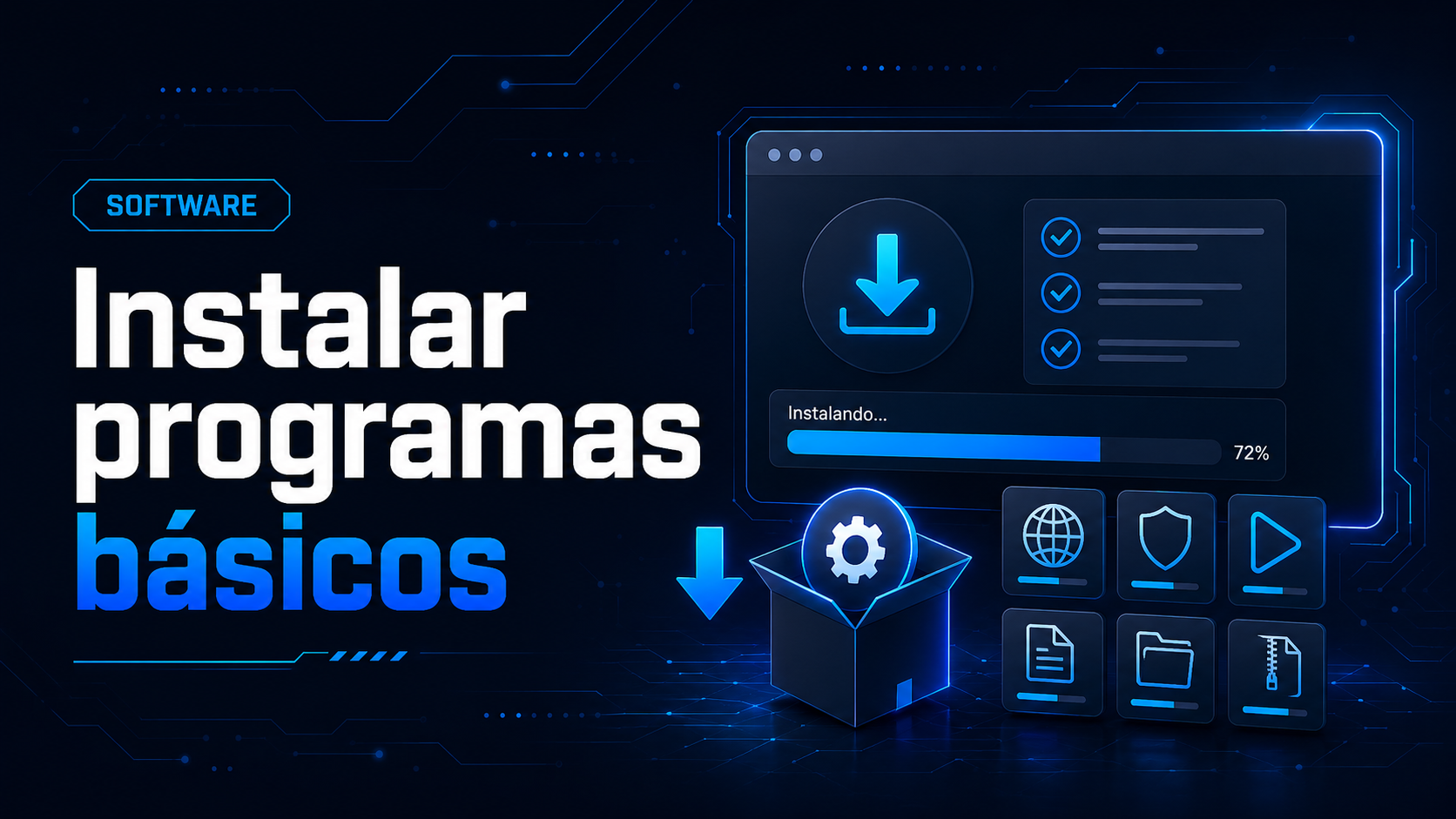
Ninite es una de esas herramientas sencillas que pueden ahorrar mucho tiempo cuando preparas un PC nuevo, acabas de formatear Windows o necesitas instalar varios programas básicos sin ir web por web descargando instaladores.
La idea es muy cómoda: entras en su web, eliges de una lista los programas que quieres instalar, descargas un instalador personalizado y Ninite se encarga de ir instalándolos de forma automática. Para usuarios domésticos puede ser una comodidad, y para técnicos o personas que preparan muchos equipos puede ser una herramienta muy práctica.
Además, Ninite intenta simplificar el proceso evitando muchos pasos habituales de los instaladores tradicionales. No tienes que ir aceptando ventanas una por una ni buscar cada programa por separado. Seleccionas, descargas y ejecutas.
Consejo importante: descarga siempre Ninite desde su web oficial. Aunque sea una herramienta gratuita para uso básico, conviene evitar páginas de descarga no oficiales, botones falsos o instaladores modificados que puedan añadir software no deseado.
Qué es Ninite
Ninite es una herramienta online para Windows que permite crear un instalador personalizado con varios programas seleccionados. En vez de descargar cada aplicación por separado, marcas las que quieres desde su web y obtienes un único ejecutable.
Al ejecutar ese instalador, Ninite descarga e instala los programas elegidos de forma automática. Es especialmente útil después de instalar Windows desde cero o cuando quieres preparar rápidamente un equipo con herramientas básicas.
- Permite elegir programas desde una lista.
- Genera un instalador personalizado.
- Instala varias aplicaciones de forma automática.
- Ayuda a preparar PCs nuevos o recién formateados.
- Reduce el tiempo de instalación manual.
- Es sencillo y no requiere conocimientos avanzados.
Para qué sirve Ninite
Ninite sirve para instalar rápidamente programas habituales en Windows. Es útil cuando necesitas tener un equipo listo con navegador, compresor, reproductor multimedia, herramientas de comunicación, utilidades, runtimes o programas básicos.
- Preparar un PC nuevo.
- Instalar programas básicos tras formatear Windows.
- Ahorrar tiempo descargando varias aplicaciones.
- Evitar instalar manualmente programa por programa.
- Crear un instalador con tu selección habitual.
- Repetir la misma instalación en varios equipos.
- Actualizar algunas aplicaciones instaladas ejecutando de nuevo el instalador.
Por ejemplo, puedes seleccionar un navegador, una herramienta de compresión, un reproductor multimedia, un cliente de mensajería, un lector PDF y algunas utilidades. Ninite genera un instalador con esa selección y lo hace todo de forma ordenada.
Cómo funciona Ninite paso a paso
El funcionamiento de Ninite es muy simple, y esa es precisamente su ventaja. No está pensado para complicarte con menús avanzados, sino para instalar programas comunes de forma rápida.
- Entras en la web oficial de Ninite.
- Marcas los programas que quieres instalar.
- Descargas el instalador personalizado.
- Ejecutas el archivo en Windows.
- Ninite descarga las aplicaciones seleccionadas.
- Instala cada programa automáticamente.
- Cuando termina, puedes revisar el resultado y abrir las aplicaciones instaladas.
Esto es especialmente cómodo si tienes una lista de programas que siempre instalas en todos los equipos. En vez de repetir el proceso manualmente, puedes generar un instalador y usarlo cuando lo necesites.
Qué tipo de programas puedes instalar con Ninite
Ninite suele organizar las aplicaciones por categorías. La lista puede cambiar con el tiempo, pero normalmente encontrarás programas populares y herramientas muy comunes para Windows.
- Navegadores web.
- Compresores de archivos.
- Reproductores multimedia.
- Herramientas de mensajería.
- Lectores PDF.
- Utilidades del sistema.
- Herramientas de desarrollo.
- Runtimes y componentes necesarios para algunos programas.
- Aplicaciones de almacenamiento en la nube.
La ventaja no está solo en instalar muchos programas, sino en hacerlo desde una selección limpia y centralizada. Eso reduce mucho el tiempo de preparación de un equipo.
Ventajas de usar Ninite
- Es muy fácil de usar.
- Ahorra tiempo al instalar varios programas.
- Evita ir descargando aplicaciones una por una.
- Es útil para PCs nuevos o recién formateados.
- Permite repetir instalaciones en distintos equipos.
- El instalador se crea según la selección del usuario.
- Puede ayudar a mantener algunas aplicaciones actualizadas ejecutando de nuevo el instalador.
- Es especialmente práctico para técnicos, soporte y usuarios que preparan equipos con frecuencia.
Limitaciones de Ninite
Ninite es muy cómodo, pero no sirve para todo. Está pensado para instalar programas populares de una lista concreta, no para instalar cualquier aplicación existente en Windows.
- No incluye todos los programas del mercado.
- Dependes de la lista disponible en su web.
- No sustituye a una gestión completa de software empresarial.
- Algunos programas específicos tendrás que instalarlos manualmente.
- Para instalaciones corporativas avanzadas puede que necesites soluciones más completas.
- Conviene revisar siempre qué has seleccionado antes de descargar el instalador.
Ninite para preparar un PC desde cero
Uno de los mejores usos de Ninite es preparar un PC después de instalar Windows. En vez de perder tiempo buscando cada programa, puedes instalar de golpe gran parte del software básico que usas siempre.
Un flujo típico podría ser:
- Instalar Windows y drivers principales.
- Actualizar Windows Update.
- Entrar en Ninite y seleccionar programas básicos.
- Ejecutar el instalador.
- Revisar que todo se haya instalado correctamente.
- Instalar después los programas más específicos que no estén en la lista.
Esto puede ahorrar bastante tiempo, sobre todo si sueles repetir el mismo proceso en varios equipos.
Ninite para técnicos y uso profesional
Para técnicos o personas que preparan equipos con frecuencia, Ninite puede ser muy útil porque reduce tareas repetitivas. Si siempre instalas un conjunto parecido de aplicaciones, puedes crear un instalador con esa selección y usarlo como parte de tu rutina.
- Preparación rápida de equipos.
- Instalación de aplicaciones básicas comunes.
- Menos tiempo buscando instaladores individuales.
- Menos clics durante el proceso.
- Uso cómodo tras formateos o reinstalaciones.
Para entornos más grandes o empresas puede ser necesario revisar soluciones profesionales, políticas internas y sistemas de despliegue más completos, pero para muchos casos Ninite sigue siendo una herramienta muy práctica.
Alternativas a Ninite
Ninite destaca por su sencillez, pero existen otras opciones para instalar o gestionar programas en Windows. Algunas son más técnicas y otras están más orientadas a administradores.
winget
winget es el administrador de paquetes de Windows. Permite instalar programas desde línea de comandos y puede ser muy potente si te sientes cómodo usando terminal o scripts.
Chocolatey
Chocolatey es otro administrador de paquetes muy conocido en Windows. Es más técnico que Ninite, pero puede ser muy útil para automatizar instalaciones y gestionar software mediante comandos.
Patch My PC Home Updater
Patch My PC Home Updater está orientado a instalar y actualizar programas comunes. Puede ser interesante si buscas una herramienta con enfoque en mantener aplicaciones actualizadas además de instalarlas.
Microsoft Store
La Microsoft Store permite instalar muchas aplicaciones de forma integrada en Windows. No siempre tiene todas las herramientas que un usuario avanzado quiere, pero puede ser cómoda para aplicaciones disponibles en la tienda.
Tabla rápida de herramientas para instalar programas en Windows
| Herramienta | Punto fuerte | Ideal para |
|---|---|---|
| Ninite | Instalador sencillo con programas seleccionados desde una lista. | Preparar PCs nuevos o recién formateados sin complicarse. |
| winget | Instalación desde línea de comandos. | Usuarios técnicos, scripts y automatización. |
| Chocolatey | Gestión de paquetes muy flexible. | Administradores, técnicos y automatización avanzada. |
| Patch My PC Home Updater | Instalar y actualizar aplicaciones comunes. | Mantener software actualizado de forma sencilla. |
| Microsoft Store | Instalación integrada en Windows. | Aplicaciones disponibles en la tienda oficial. |
Ninite vs winget: diferencia principal
La diferencia principal está en el enfoque. Ninite es muy visual y sencillo: eliges programas desde una web y descargas un instalador. winget, en cambio, funciona desde línea de comandos y permite automatizar más, pero requiere sentirse cómodo con terminal.
| Opción | Ventaja | Limitación |
|---|---|---|
| Ninite | Muy fácil para cualquier usuario. | Limitado a la lista disponible. |
| winget | Potente para scripts y automatización. | Menos amigable si no usas terminal. |
Consejos para usar Ninite con seguridad
- Descarga siempre el instalador desde la web oficial.
- Revisa bien qué programas has seleccionado.
- No ejecutes instaladores de Ninite descargados de terceros.
- Evita páginas con botones falsos de descarga.
- Guarda el instalador solo si sabes exactamente qué selección contiene.
- Actualiza Windows y drivers principales antes de instalar muchas aplicaciones.
- Instala después manualmente los programas específicos que no estén en la lista.
Para quién merece la pena Ninite
- Usuarios que acaban de formatear Windows.
- Personas que preparan un PC nuevo.
- Técnicos que instalan programas básicos con frecuencia.
- Usuarios que quieren ahorrar tiempo instalando software común.
- Quienes prefieren una herramienta sencilla antes que comandos o scripts.
- Personas que quieren evitar buscar instaladores uno por uno.
Conclusión
Ninite es una herramienta muy recomendable si quieres instalar programas básicos en Windows de forma rápida y sencilla. Su mayor ventaja es que convierte una tarea repetitiva en un proceso mucho más cómodo: eliges aplicaciones, descargas un instalador y dejas que haga el trabajo.
Para preparar un PC nuevo, dejar listo un equipo recién formateado o instalar herramientas comunes sin ir web por web, Ninite puede ahorrar mucho tiempo. No sustituye a soluciones más avanzadas como winget, Chocolatey o sistemas profesionales de despliegue, pero para muchos usuarios su sencillez es precisamente su punto fuerte.
Descargas oficiales de herramientas mencionadas
Para evitar instaladores modificados, botones falsos o software no deseado, descarga estas herramientas desde sus webs oficiales o fuentes principales:
Patch My PC Home Updater
Web oficial
Microsoft Store
Web oficial