La virtualización es una de las herramientas más útiles para probar sistemas, conservar equipos antiguos, crear entornos de laboratorio o ejecutar varios sistemas operativos sin tener que usar varios ordenadores físicos.
Con una máquina virtual puedes instalar Windows, Linux u otros sistemas dentro de tu propio equipo, como si fueran ordenadores independientes. También existe otra parte muy interesante: convertir un equipo físico en una máquina virtual, algo conocido como P2V, de physical to virtual.
Esto puede ser muy útil si tienes un PC antiguo, un equipo de trabajo con programas concretos, una instalación que quieres conservar o un sistema que ya no quieres depender de su hardware original. En esta guía repasamos qué es la virtualización, para qué sirve, qué programas existen y qué debes tener en cuenta antes de convertir un equipo físico en virtual.
Consejo importante: la virtualización es muy potente, pero también puede afectar a datos, licencias y configuraciones del sistema. Antes de convertir un equipo físico o tocar discos virtuales, haz copia de seguridad y descarga siempre las herramientas desde sus webs oficiales para evitar instaladores modificados o software no deseado.
Qué es una máquina virtual
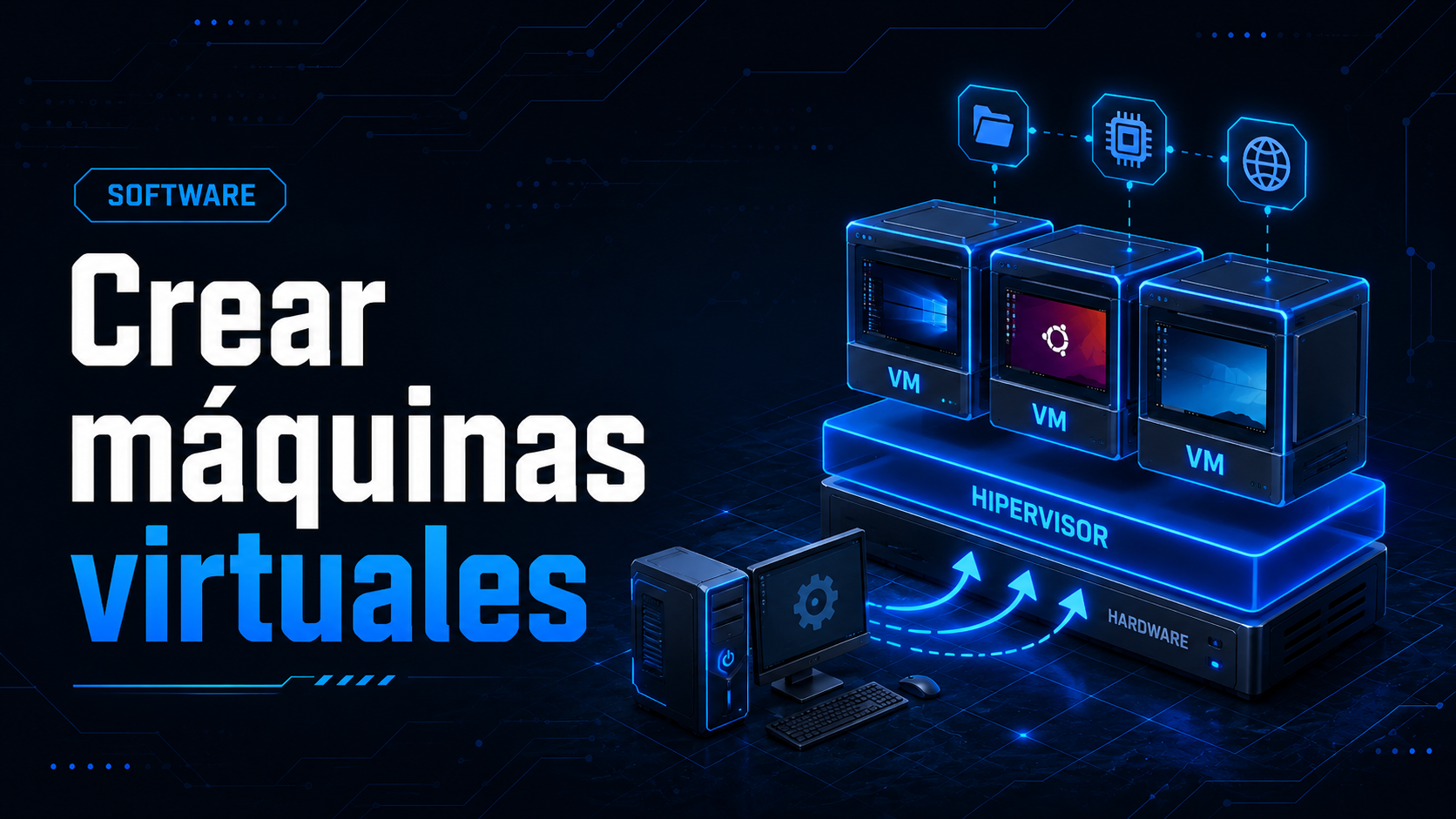
Una máquina virtual, o VM, es un entorno que simula un ordenador dentro de otro ordenador. Tiene su propio disco virtual, memoria asignada, procesadores virtuales, tarjeta de red virtual y sistema operativo.
El equipo real donde se ejecuta se llama normalmente host, y la máquina virtual se conoce como guest o invitado. Por ejemplo, puedes tener un PC con Windows como host y dentro ejecutar una VM con Linux, otra con Windows de pruebas y otra con un sistema antiguo.
- El sistema principal se llama host.
- El sistema virtualizado se llama guest o invitado.
- La VM usa recursos del equipo real: CPU, RAM, almacenamiento y red.
- El disco de la VM suele guardarse como un archivo.
- Puedes apagar, clonar, mover o restaurar máquinas virtuales con más facilidad que un equipo físico.
Para qué sirve la virtualización
La virtualización tiene muchos usos, tanto domésticos como profesionales. No es solo para servidores: también puede ser muy útil en soporte técnico, pruebas de software, laboratorios, formación o recuperación de sistemas antiguos.
- Probar sistemas operativos sin formatear tu PC.
- Crear entornos de pruebas aislados.
- Ejecutar software antiguo en sistemas compatibles.
- Montar laboratorios de redes, servidores o ciberseguridad.
- Conservar un equipo antiguo como máquina virtual.
- Probar configuraciones antes de aplicarlas en un equipo real.
- Separar entornos de trabajo, pruebas y aprendizaje.
Programas para crear máquinas virtuales
Para crear máquinas virtuales necesitas un software de virtualización. Cada herramienta tiene sus ventajas, limitaciones y enfoque. Algunas son muy cómodas para escritorio, otras están más orientadas a servidores o laboratorios profesionales.
VirtualBox
VirtualBox es una de las opciones más conocidas para crear máquinas virtuales en escritorio. Es muy popular para pruebas, laboratorios domésticos y usuarios que quieren empezar con virtualización sin complicarse demasiado.
- Buena opción para empezar.
- Funciona en Windows, Linux y macOS.
- Permite crear VMs de muchos sistemas operativos.
- Útil para pruebas, formación y laboratorios sencillos.
VMware Workstation
VMware Workstation es otra herramienta muy conocida para virtualización en equipos de escritorio. Suele ser muy valorada en entornos técnicos por su estabilidad, compatibilidad y rendimiento. Conviene revisar siempre en la web oficial las condiciones de uso y licencia actualizadas.
- Muy usada en entornos técnicos y profesionales.
- Buena compatibilidad con máquinas virtuales.
- Interfaz cómoda para gestionar varias VMs.
- Interesante para laboratorios de sistemas, redes o soporte.
Hyper-V
Hyper-V es la tecnología de virtualización de Microsoft. Puede ser muy útil si trabajas con Windows y quieres una solución integrada en el propio ecosistema de Microsoft. No todas las ediciones de Windows lo incluyen de la misma forma, así que conviene revisar la compatibilidad antes de contar con él.
- Integrado en el ecosistema de Microsoft.
- Muy útil para máquinas virtuales Windows.
- Interesante para laboratorios, administración y pruebas.
- Puede requerir una edición compatible de Windows.
Proxmox VE
Proxmox VE es una plataforma de virtualización más orientada a servidores. Es muy interesante si quieres montar un servidor doméstico o profesional donde ejecutar varias máquinas virtuales y contenedores de forma centralizada.
- Muy útil para servidores y homelabs.
- Permite gestionar VMs y contenedores.
- Interfaz web para administración.
- Buena opción si tienes un equipo dedicado a virtualización.
Qué es convertir un equipo físico en máquina virtual
Convertir un equipo físico en una máquina virtual se suele llamar P2V, de physical to virtual. La idea es capturar el sistema instalado en un PC real y transformarlo en un disco o máquina virtual que puedas ejecutar en un software de virtualización.
Esto puede servir para conservar un equipo antiguo, migrar una instalación delicada, mantener software que solo funciona en un sistema concreto o evitar depender de un hardware que puede fallar.
- Conservar un PC antiguo como VM.
- Guardar un entorno de trabajo con programas específicos.
- Evitar depender de hardware antiguo o inestable.
- Crear una copia arrancable de un sistema para pruebas.
- Migrar un sistema físico a un entorno virtual.
Herramientas para convertir físico a virtual
La conversión físico a virtual puede hacerse de varias formas. Algunas herramientas generan discos virtuales, otras convierten formatos y otras ayudan a preparar la migración. Es importante entender que no siempre será un proceso perfecto: pueden aparecer problemas de drivers, arranque, licencias o compatibilidad.
Disk2vhd
Disk2vhd es una herramienta de Microsoft Sysinternals que permite crear discos virtuales VHD o VHDX a partir de discos físicos de Windows. Es especialmente interesante si quieres convertir un sistema físico en un disco virtual compatible con entornos Microsoft como Hyper-V.
- Útil para convertir discos físicos de Windows a VHD/VHDX.
- Herramienta pequeña y práctica.
- Interesante para migraciones hacia Hyper-V.
- Conviene revisar bien qué particiones se incluyen en la conversión.
StarWind V2V Converter
StarWind V2V Converter permite convertir discos virtuales entre distintos formatos y también puede resultar útil en procesos de migración entre plataformas de virtualización. Es una herramienta práctica cuando tienes que mover una VM de un formato a otro.
- Convierte entre formatos de discos virtuales.
- Útil para migrar entre plataformas.
- Puede ayudar en procesos V2V y migraciones relacionadas.
- Interesante para técnicos que trabajan con distintos entornos.
VMware vCenter Converter
VMware vCenter Converter ha sido durante años una referencia para convertir equipos físicos o máquinas virtuales hacia entornos VMware. Antes de usarlo conviene revisar en la web oficial su disponibilidad, versión actual y compatibilidad con el sistema que quieres convertir.
- Orientado a conversiones hacia entornos VMware.
- Históricamente muy usado en migraciones P2V.
- Conviene comprobar compatibilidad y estado actual antes de usarlo.
- Interesante en entornos profesionales con VMware.
Diferencia entre P2V, V2V y crear una VM desde cero
| Proceso | Qué significa | Ejemplo |
|---|---|---|
| Crear VM desde cero | Instalar un sistema nuevo dentro de una máquina virtual. | Crear una VM e instalar Windows o Linux desde una ISO. |
| P2V | Convertir un equipo físico en una máquina virtual. | Pasar un PC antiguo con Windows a un disco virtual. |
| V2V | Convertir una máquina virtual de un formato o plataforma a otra. | Convertir un disco VMDK a VHDX o viceversa. |
Qué tener en cuenta antes de convertir un PC físico en virtual
Convertir un equipo físico en virtual puede ser muy útil, pero no conviene hacerlo a ciegas. Hay varios puntos importantes que deberías revisar antes de empezar.
- Copia de seguridad: antes de tocar discos, crea una copia de seguridad completa.
- Licencias: algunos programas o sistemas operativos pueden requerir reactivación al cambiar de hardware.
- Drivers: una instalación física puede tener controladores que ya no tienen sentido dentro de una VM.
- Arranque: asegúrate de incluir las particiones necesarias para que el sistema pueda iniciar.
- Espacio: necesitarás almacenamiento suficiente para guardar el disco virtual resultante.
- Rendimiento: una VM necesita RAM, CPU y disco suficientes en el equipo host.
- Datos sensibles: si es un equipo profesional, respeta políticas de empresa y privacidad.
Virtualización vs imagen de disco
Una imagen de disco y una máquina virtual no son exactamente lo mismo. Una imagen de disco puede servir como copia o respaldo de una unidad. Una máquina virtual, en cambio, está pensada para arrancar y ejecutar un sistema dentro de un entorno virtualizado.
En algunos casos, una imagen puede convertirse en disco virtual o usarse como parte de un proceso P2V. Pero el objetivo es distinto: una copia de seguridad busca conservar datos; una VM busca ejecutar un sistema operativo en un entorno virtual.
Usos prácticos de convertir un equipo físico a virtual
- Conservar un ordenador antiguo que tiene programas importantes.
- Migrar un equipo antes de retirar hardware viejo.
- Crear un entorno de pruebas idéntico al equipo original.
- Guardar una instalación concreta por motivos de compatibilidad.
- Ejecutar software antiguo sin mantener el PC físico encendido.
- Analizar un sistema sin tocar el equipo original.
Tabla rápida de herramientas de virtualización
| Herramienta | Uso principal | Ideal para |
|---|---|---|
| VirtualBox | Crear máquinas virtuales de escritorio. | Usuarios que empiezan, pruebas y laboratorios sencillos. |
| VMware Workstation | Virtualización de escritorio avanzada. | Entornos técnicos, laboratorios y uso profesional. |
| Hyper-V | Virtualización integrada en Windows. | Usuarios y administradores dentro del ecosistema Microsoft. |
| Proxmox VE | Virtualización en servidor. | Homelabs, servidores y entornos con varias VMs. |
| Disk2vhd | Convertir discos físicos a VHD/VHDX. | P2V de equipos Windows hacia Hyper-V o entornos compatibles. |
| StarWind V2V Converter | Convertir discos virtuales entre formatos. | Migraciones entre plataformas de virtualización. |
Consejos para trabajar con máquinas virtuales
- No asignes toda la RAM del equipo host a una VM.
- Guarda las máquinas virtuales en un disco con espacio suficiente.
- Usa snapshots o puntos de control antes de hacer cambios importantes.
- Actualiza las herramientas de integración o guest additions cuando sea necesario.
- No ejecutes máquinas virtuales críticas sin copias de seguridad.
- Revisa la configuración de red si la VM necesita acceso a internet o a una red interna.
- Ten cuidado con malware dentro de VMs: una VM no sustituye a todas las medidas de seguridad.
Descarga siempre desde fuentes oficiales
Las herramientas de virtualización suelen requerir permisos elevados y acceso a discos, red o configuraciones avanzadas del sistema. Por eso es especialmente importante descargarlas desde las webs oficiales o fuentes reconocidas.
Evita instaladores de páginas con botones falsos, paquetes modificados o versiones antiguas de origen dudoso. En virtualización, un instalador malicioso o una herramienta manipulada puede ser un problema serio para la seguridad del equipo.
Conclusión
La virtualización es una herramienta muy útil tanto para usuarios domésticos como profesionales. Puedes crear máquinas virtuales desde cero para probar sistemas, montar laboratorios o separar entornos de trabajo. También puedes convertir equipos físicos en máquinas virtuales para conservar instalaciones antiguas, migrar sistemas o evitar depender de hardware que puede fallar.
VirtualBox, VMware Workstation, Hyper-V y Proxmox VE son opciones habituales para crear y ejecutar VMs. Para conversiones físico a virtual o migraciones de discos, herramientas como Disk2vhd o StarWind V2V Converter pueden ser muy útiles. La clave es planificar bien, hacer copias de seguridad y revisar compatibilidad, licencias y arranque antes de tocar un sistema importante.
Descargas oficiales de herramientas mencionadas
Para evitar instaladores modificados, botones falsos o software no deseado, descarga estas herramientas desde sus webs oficiales o fuentes principales: